
Rejoindre le serveur Discord
Avant tout, tu dois rejoindre le serveur Discord LeBonDeal. C'est là que le bot va t'envoyer les annonces en DM, et c'est ce qui te donne accès au dashboard.
Dès que tu rejoins et obtiens le rôle Membre, tu peux commencer à configurer tes filtres. Pas d'attente, pas de validation.
Assure-toi d'avoir les messages privés activés depuis les membres du serveur, sinon le bot ne pourra pas t'envoyer les annonces.
Accéder au dashboard
Le dashboard est ton interface de gestion. Connecte-toi avec ton compte Discord en un clic, sans créer de compte supplémentaire.
Va sur dashboard.lebondeal-bot.fr
Ouvre le lien dans ton navigateur. Tu arrives sur la page de connexion.
Clique sur "Se connecter avec Discord"
Discord te demande d'autoriser l'accès à ton compte (nom d'utilisateur et avatar uniquement). Confirme.
Tu es sur ton dashboard
Tu vois tes filtres, leurs statistiques, et les boutons pour en créer de nouveaux.
Créer ton premier filtre
Un filtre = une URL de recherche LeBonCoin. Tu configures ta recherche directement sur LeBonCoin, tu copies l'URL, et tu la colles dans le dashboard.
Fais ta recherche sur LeBonCoin
Va sur leboncoin.fr, tape ton produit, sélectionne la catégorie, la localisation, la fourchette de prix… Utilise tous les filtres disponibles sur le site.
Copie l'URL dans la barre d'adresse
Une fois ta recherche configurée, copie l'URL complète. Elle ressemble à : leboncoin.fr/recherche?category=2&text=ps5...
Ajoute le filtre dans ton dashboard
Dans le dashboard, clique sur "+ Ajouter un filtre", donne-lui un nom, colle l'URL, et valide. C'est tout.
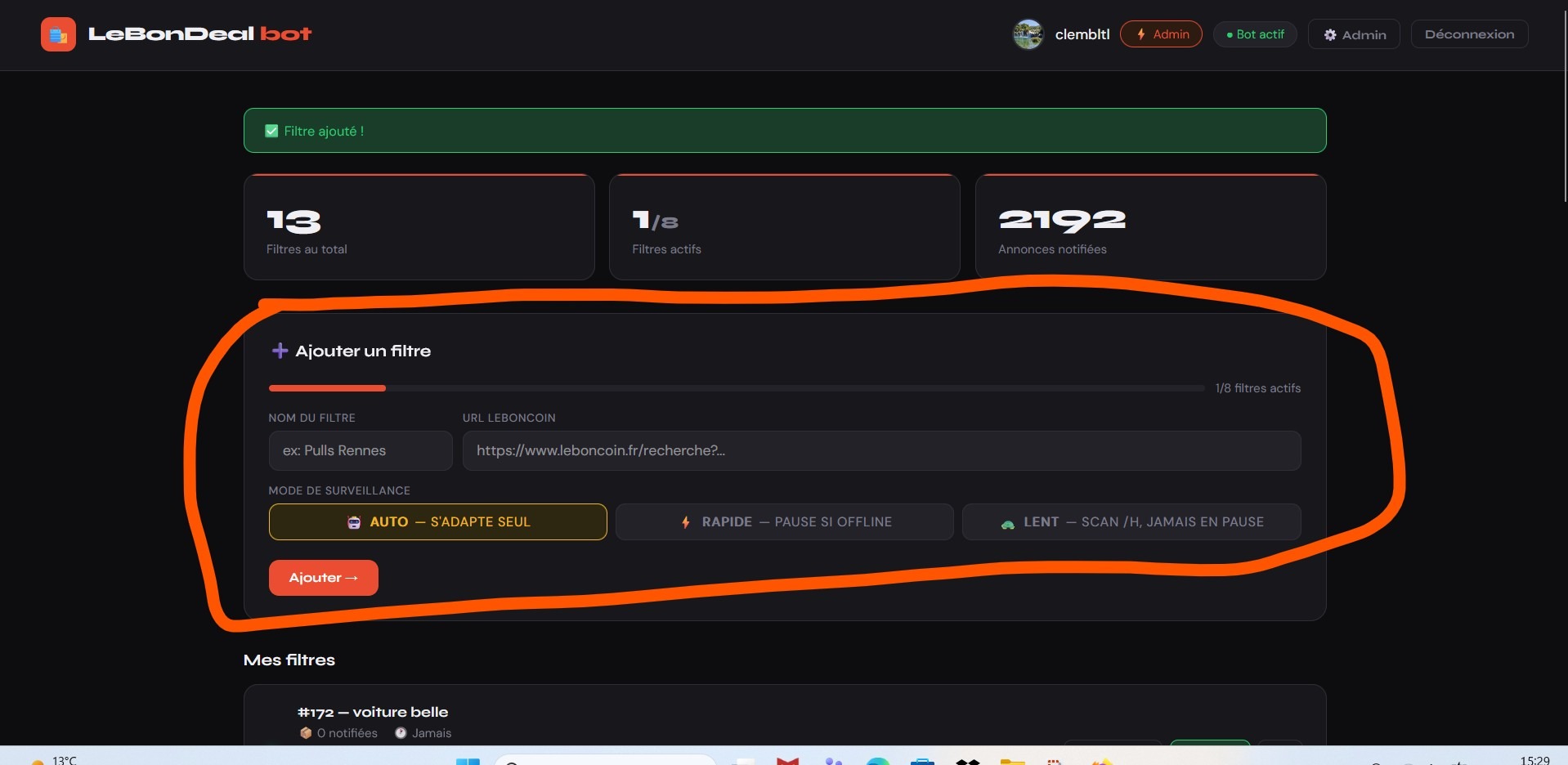
Une fois le filtre créé, le bot commence à surveiller immédiatement. À chaque nouvelle annonce correspondant à ta recherche, tu reçois un DM Discord comme celui-ci :
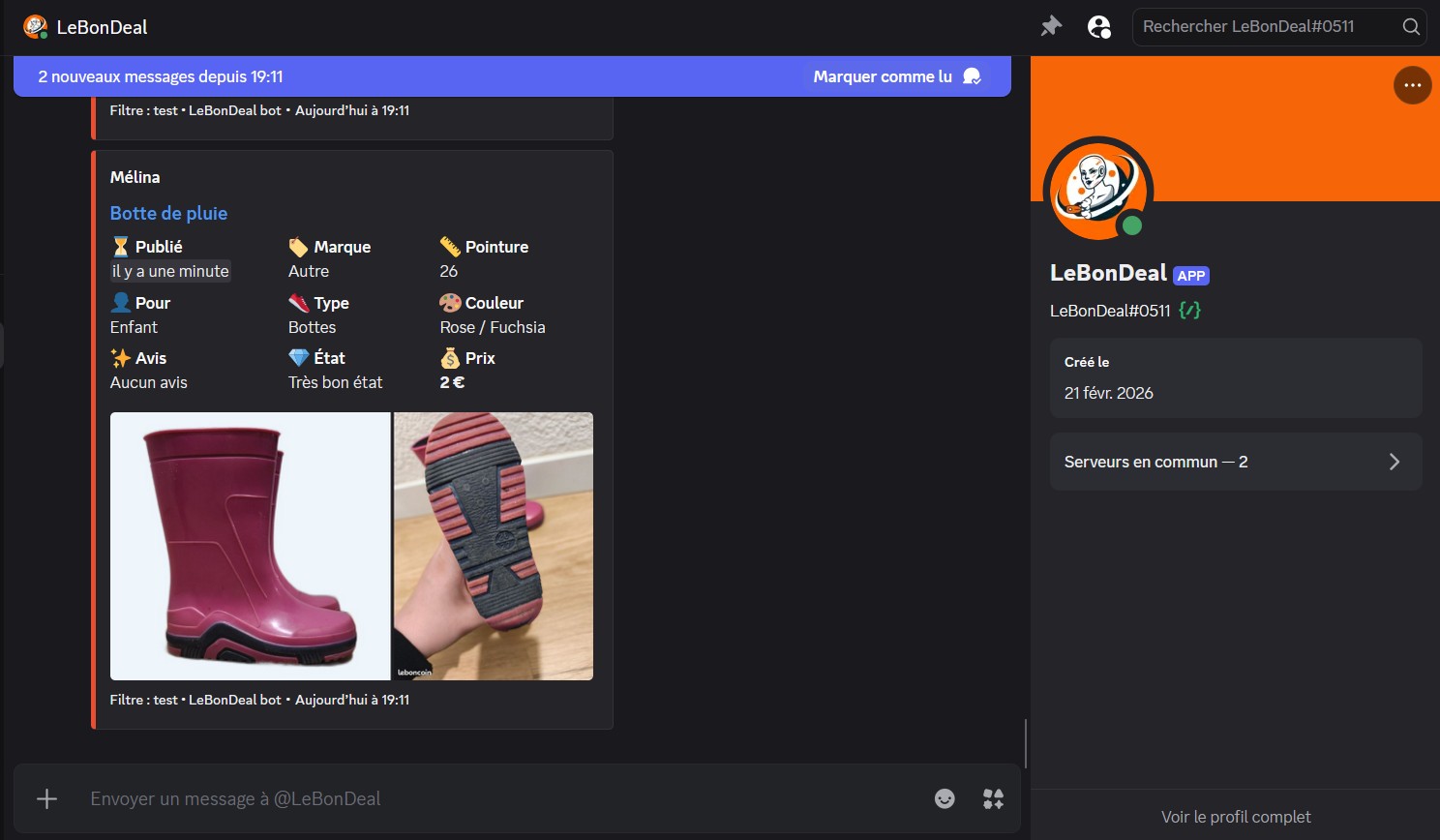
Les modes de scan
Chaque filtre peut fonctionner selon 3 modes différents, selon ton usage. Tu choisis le mode depuis le dashboard, filtre par filtre.
| Mode | Comportement | Idéal pour |
|---|---|---|
| ⚡ Rapide | Scan en temps réel quand tu es en ligne sur Discord. Se met en pause si tu es hors-ligne trop longtemps. | Recherches compétitives (PS5, sneakers, high-tech) où être le premier compte. |
| 🐢 Lent | Scan toutes les heures, indépendamment de ta présence Discord. Ne se met jamais en pause. | Produits moins urgents, surveillance passive, alertes de long terme. |
| 🔄 Auto | Rapide quand tu es en ligne, bascule sur lent quand tu es hors-ligne. Le meilleur des deux mondes. | Usage quotidien mixte, si tu veux ne rien rater sans gaspiller les ressources. |
Affiner avec les sous-filtres
Les sous-filtres te permettent d'aller au-delà des filtres LeBonCoin. Le bot analyse le contenu de chaque annonce et n'envoie que celles qui correspondent exactement à tes critères.
C'est une règle supplémentaire que le bot applique sur chaque annonce récupérée. Tu peux filtrer par mots-clés dans le titre, fourchette de prix, localisation précise, état… des critères que LeBonCoin ne propose pas ou pas assez finement.
Par exemple, ton URL LeBonCoin cherche "PS1" dans toute la France — mais grâce aux sous-filtres, tu ne recevras que les annonces :
Ouvre les paramètres d'un filtre
Sur le dashboard, clique sur l'icône ⚙️ à côté du filtre que tu veux affiner.
Ajoute un sous-filtre
Clique sur "+ Ajouter un sous-filtre". Une ligne apparaît avec plusieurs champs : mots-clés, prix min/max, état, etc.
Remplis les critères voulus
Tu n'es pas obligé de remplir tous les champs — laisse vide ce qui ne t'intéresse pas. Seuls les champs renseignés sont vérifiés.
Active / désactive à la volée
Chaque sous-filtre a un interrupteur. Tu peux en désactiver un temporairement sans le supprimer — pratique pour tester.
Si tu crées plusieurs sous-filtres sur un même filtre, une annonce est envoyée dès qu'elle correspond à au moins un d'entre eux. Parfait pour surveiller plusieurs variantes.
Au sein d'un même sous-filtre, tous les critères renseignés doivent être satisfaits (logique ET). Mots-clés ET prix ET état doivent correspondre.
Les mots bannis
Les mots bannis sont l'inverse des sous-filtres : ils permettent d'exclure des annonces dont le titre contient certains termes indésirables.
Dans les paramètres d'un filtre, tu peux lister des mots à bannir. Si l'un de ces mots apparaît dans le titre de l'annonce, elle est ignorée silencieusement — tu ne la reçois pas.
Quelques exemples de mots bannis utiles :