Configure une adresse email et un mot de passe pour accéder à ton dashboard LeBonDeal même quand Discord n'est pas disponible.
Par défaut, le dashboard LeBonDeal nécessite une connexion via Discord OAuth2.
La connexion email est une alternative pratique : tu pourras te connecter avec un simple email et mot de passe,
sans passer par Discord.
Important : ton rôle Discord reste la source d'autorité.
Si tu perds ton rôle sur le serveur, la connexion email sera automatiquement bloquée.
Il faut donc d'abord être connecté via Discord pour configurer cette option.
La connexion email se configure depuis le dashboard, uniquement lorsque tu es déjà connecté via Discord. Rends-toi sur dashboard.lebondeal-bot.fr et connecte-toi normalement avec ton compte Discord.
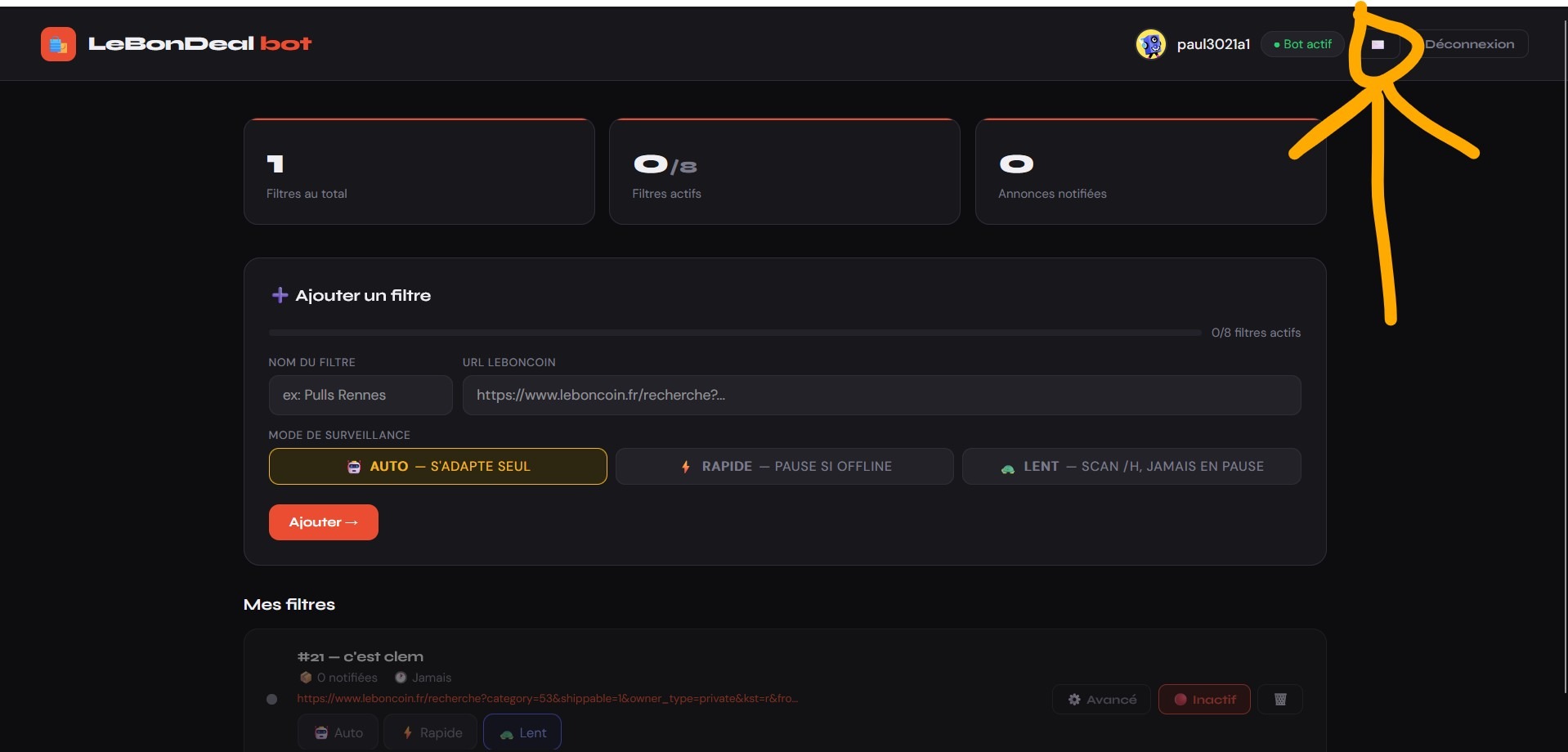
Une fois connecté, clique sur le bouton ✉️ en haut à droite du dashboard, dans la barre de navigation.
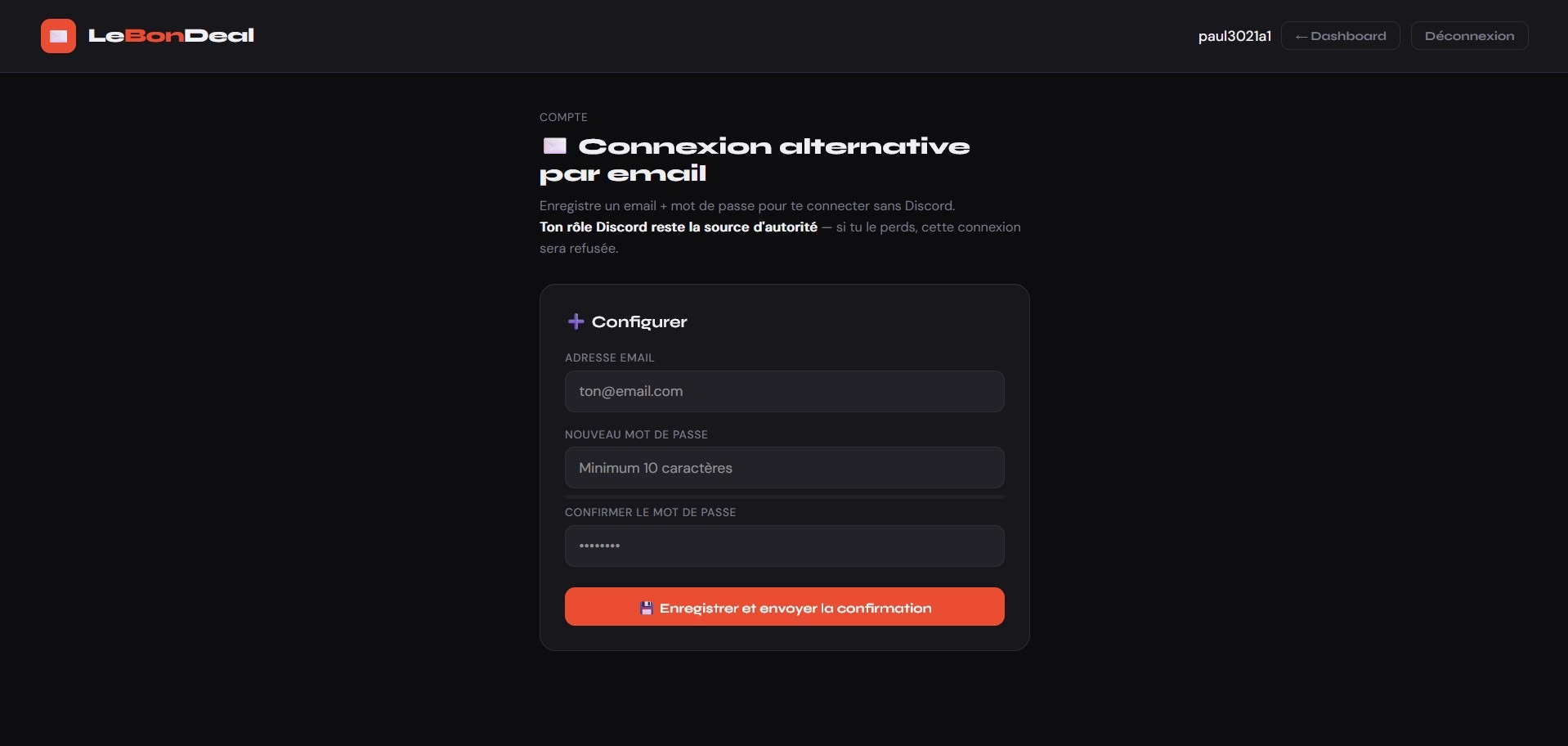
Sur la page de configuration, renseigne ton adresse email et choisis un mot de passe sécurisé. Confirme ton mot de passe dans le champ du bas, puis clique sur Enregistrer et envoyer la confirmation.
Un email de confirmation est automatiquement envoyé à l'adresse que tu as renseignée. Ouvre-le et clique sur le bouton "✅ Confirmer mon email" pour activer la connexion.
Le lien de confirmation est valable 24 heures. S'il expire, reconnecte-toi via Discord et regénère un lien depuis la page de configuration.
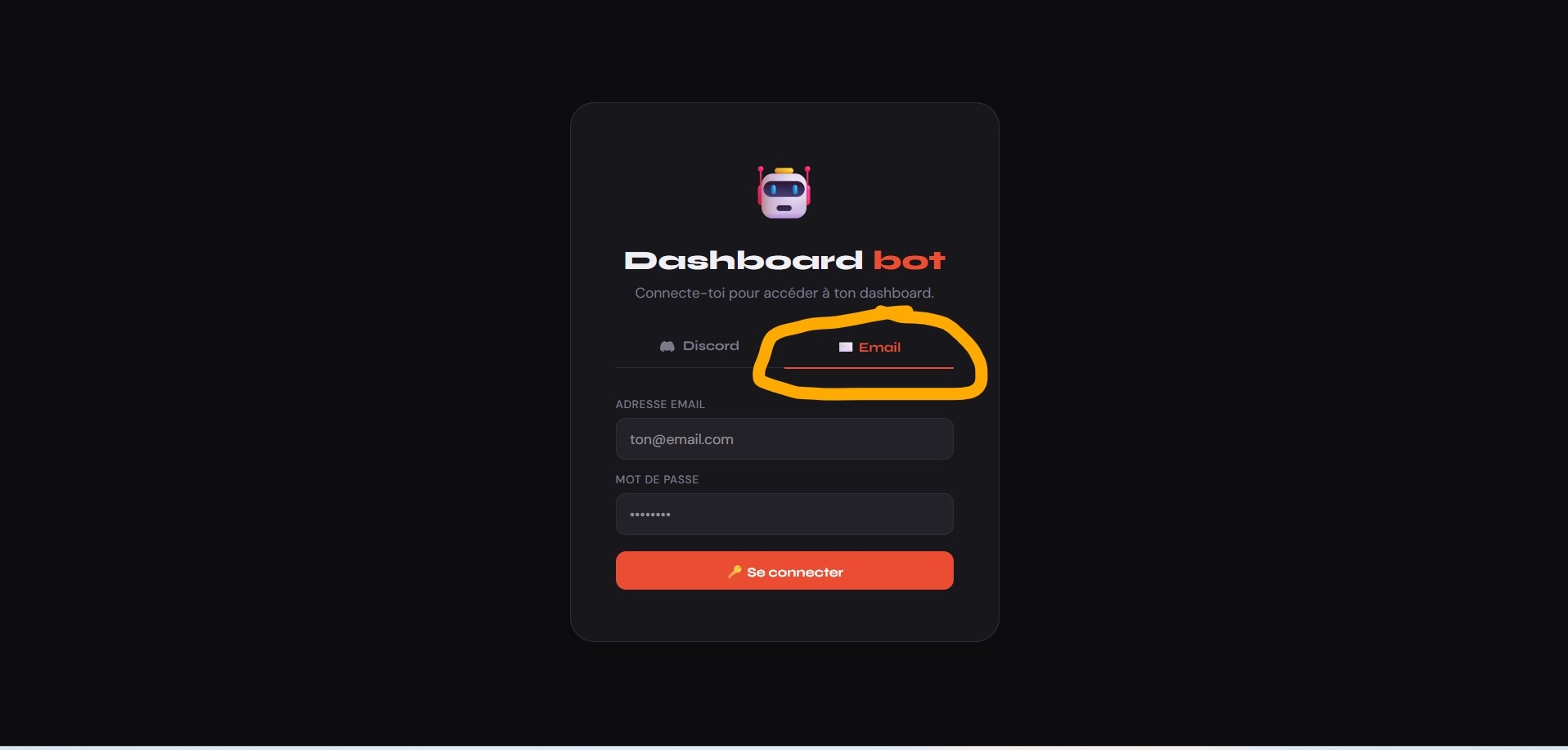
Une fois l'email confirmé, tu peux te connecter au dashboard directement depuis l'onglet ✉️ Email sur la page de connexion. Saisis ton adresse et ton mot de passe, c'est tout !
Tu veux en savoir plus sur toutes les fonctionnalités du bot LeBonDeal ?
📖 Voir le guide complet LeBonDeal
Bot Discord gratuit pour vos alertes Leboncoin, et API à la demande pour extraire des données Leboncoin, Vinted, Kleinanzeigen et Marktplaats en JSON.
© LeBonDeal — Tous droits réservés.